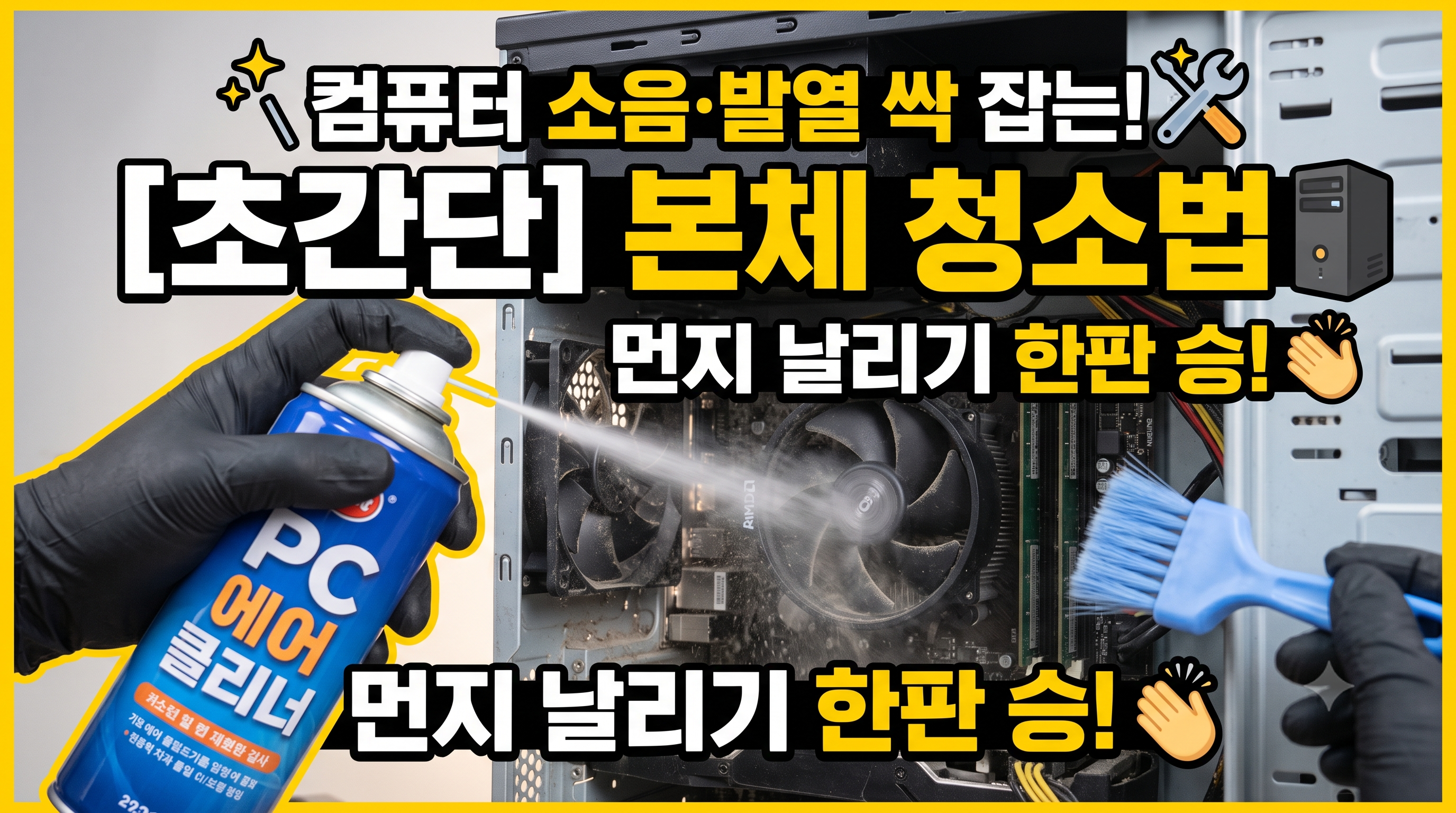
매일 사용하는 컴퓨터, 혹시 본체 팬 소리가 너무 크거나 게임 중 렉이 심해지셨나요? 컴퓨터 내부의 먼지는 단순히 더러운 것뿐만 아니라 열 배출을 방해해 부품 수명을 단축시키고 성능 저하(쓰로틀링)를 일으키는 주범입니다.
최소 6개월~1년에 한 번은 꼭 해줘야 하는 컴퓨터 본체 청소법, 초보자도 따라 할 수 있게 단계별로 깔끔하게 정리해 드립니다!
💡 청소 시작 전 준비물
- 필수 준비물: 먼지 제거제(에어캔 or 컴프레서/에어블로워), 드라이버, 마른 헝겊/극세사 타월, 붓(또는 안 쓰는 화장용 붓)
- 선택 준비물: 마스크(먼지 방지), 정전기 방지 장갑, 써멀구리스
⚠️ 주의사항!
청소 전 전원 플러그를 반드시 뽑고, 전원 버튼을 2~3회 눌러 잔류 전기를 완전히 방출해 주세요. Vacuum 청소기는 정전기를 유발해 부품을 손상시킬 수 있으므로 내부에 직접 대는 것은 피해야 합니다.
🛠️ 단계별 본체 청소 가이드
본체 뒤쪽에 연결된 전원 케이블, 모니터 선, USB 케이블을 모두 뽑아줍니다. 본체를 먼지가 날려도 괜찮은 넓은 곳(베란다, 마당 등)으로 이동한 뒤 드라이버로 측면 유리/철판 커버를 열어줍니다.
에어 스프레이를 이용해 전체적인 굵은 먼지를 털어냅니다.
핵심 팁! 쿨러 팬(CPU 쿨러, 케이스 팬, 그래픽카드 팬)을 에어로 쏠 때는 손가락으로 팬 날개를 잡고 고정한 상태에서 쏘아야 합니다. 팬이 역회전하여 메인보드에 과전압이 흐르는 것을 방지할 수 있습니다.
팬 날개에 눌러붙은 묵은 먼지나 메인보드 틈새 먼지는 붓으로 살살 털어낸 후 다시 에어로 날려버립니다. 먼지 필터는 따로 분리해 물세척 후 완전히 말려서 끼워줍니다.
컴퓨터를 사용한 지 2년 이상 되었다면 CPU 쿨러를 분리하고 굳어있는 기존 써멀구리스를 닦아낸 뒤, 새 써멀구리스를 콩알만큼 도포해 줍니다. (CPU 온도를 크게 낮춰줍니다!)
부품과 케이블 연결 상태를 확인하고 측면 커버를 닫습니다. 전원 및 모니터 케이블을 다시 연결한 뒤 정상 작동하는지 확인합니다.
📌 청소 주기 & 요약 TIP
| 구분 | 추천 주기 | 주요 청소 부위 |
| 간이 청소 | 3개월~6개월 | 먼지 필터 세척, 에어 털기 |
| 정밀 청소 | 1년 | 내부 붓질, 쿨러 팬 먼지 제거, 써멀 재도포 |
- 에어캔 사용 시: 캔을 기울이거나 뒤집어서 쏘면 차가운 액체가 나와 부품이 손상될 수 있으니 항상 세워서 사용하세요.
- 물티슈 사용 금지: 내부 부품이나 메인보드 회로에 물티슈를 직접 대는 것은 부식 위험이 있어 절대 금물입니다!
오늘 저녁, 미뤄두었던 컴퓨터 본체 청소로 쾌적하고 조용한 PC 환경을 만들어보세요! 🛠️
